
Cómo limpiar los cabezales de una impresora Epson
Diagnostica rayas o colores faltantes con una prueba de inyectores y ejecuta la limpieza de cabezales Epson según el manual de tu modelo.
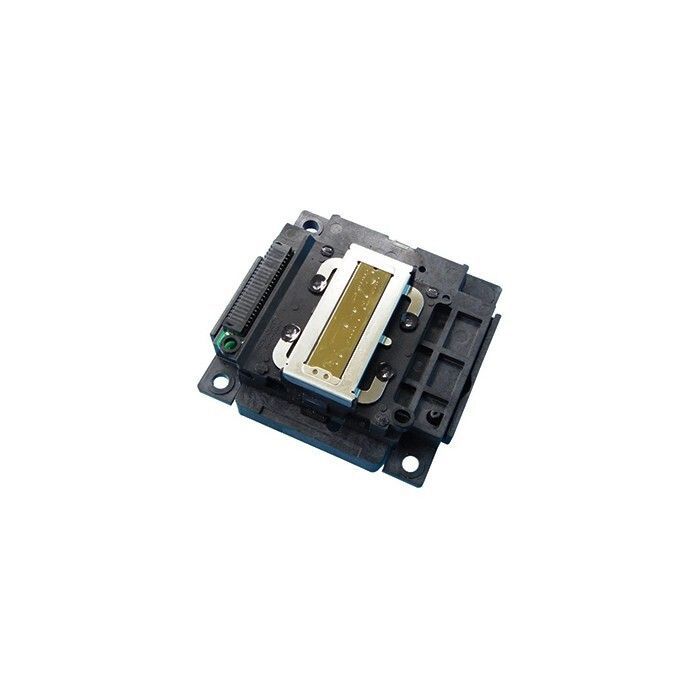
Si una impresora Epson muestra rayas, deja de imprimir un color o produce una página tenue, la limpieza de cabezales puede ayudar, pero no es el primer botón que conviene pulsar repetidamente. Empieza con una prueba de inyectores. Ese patrón permite distinguir una posible obstrucción de otros problemas, como un ajuste de papel incorrecto, alineación o tinta insuficiente. Después consulta el procedimiento del modelo exacto y ejecuta la limpieza desde el panel o el software, según indique su manual.
Esta guía plantea una secuencia de diagnóstico segura para usuarios de impresoras Epson de hogar y oficina. Los nombres de menú y los límites de ciclos pueden cambiar entre modelos EcoTank y equipos de cartuchos. Las instrucciones publicadas por Epson para un modelo sirven como ejemplo de método, no como autorización para repetir los mismos botones en todas las impresoras. Si el patrón no mejora después del procedimiento recomendado, es momento de detenerse y acudir al soporte.
Síntomas que justifican una revisión
Las líneas blancas en áreas de color, caracteres incompletos y la ausencia de un tono pueden indicar inyectores obstruidos. También pueden aparecer por tinta baja, un cartucho mal instalado o un problema de configuración. En fotos, un modo de impresión rápido o un tipo de papel mal seleccionado puede producir bandas que se parecen a una falla de cabezal. Por eso observa si el defecto se repite en distintos archivos y si aparece en la prueba de inyectores, que genera la propia impresora.
Antes de cualquier mantenimiento, comprueba que el equipo no muestre errores, que haya papel cargado y que los niveles de tinta sean suficientes según el manual. Si un depósito está por debajo del mínimo o un cartucho se ha agotado, la impresora puede impedir o desaconsejar el ciclo de limpieza. No rellenes ni reemplaces un consumible sin verificar su referencia exacta. La solución de una falla de impresión puede comenzar por el suministro, no por el cabezal.
Si el patrón de inyectores sale completo, la limpieza puede no ser necesaria. Revisa entonces alineación, calidad de impresión, tamaño y tipo de papel. Un problema que solo ocurre desde una aplicación puede estar en el archivo, controlador o ajuste de color. Haz una impresión de prueba desde otra fuente antes de asumir una avería física. Esta separación evita consumir tinta en ciclos que no atacan la causa.
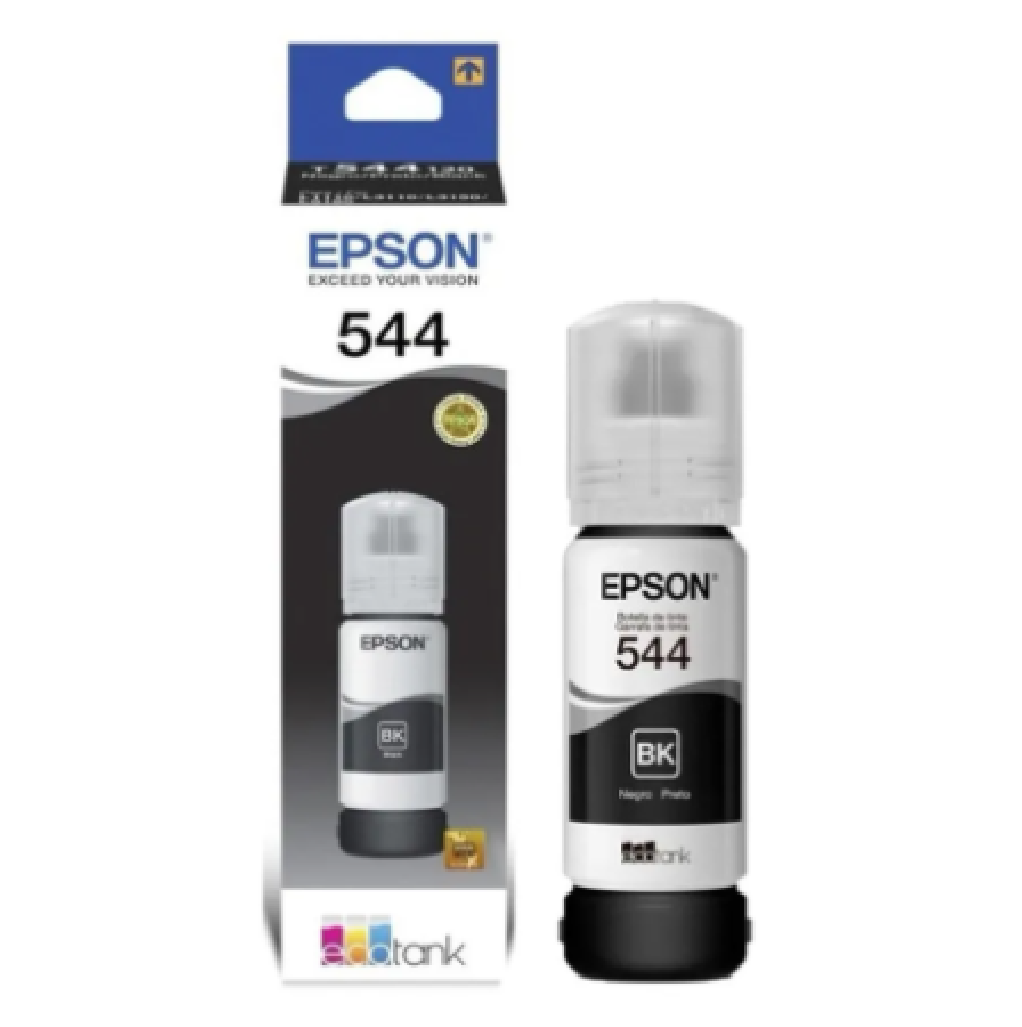
Botella y empaque de la tinta Epson T544 negra
Prueba de inyectores paso a paso
Busca en el menú de mantenimiento la opción «Prueba de inyectores», «Nozzle Check» o equivalente. Si el modelo no tiene pantalla, el manual puede indicar una combinación de botones. Epson Colombia explica para ciertos modelos que la prueba puede ejecutarse desde los botones o desde el software del computador. Carga papel normal y sigue las instrucciones específicas. No copies secuencias de teclas de un video de otro equipo: pueden activar funciones diferentes.
Observa el patrón impreso. En una prueba correcta, los trazos de cada color aparecen completos según el diseño del modelo. Si hay espacios, cortes o secciones ausentes, puede justificarse una limpieza. Conserva o fotografía la hoja con fecha y modelo. Comparar el patrón antes y después permite saber si hubo mejora real. Una foto del documento cotidiano con rayas es menos concluyente porque el archivo y los ajustes también influyen.
Si no sale ningún patrón, el equipo muestra un error o el papel no avanza, no sigas con limpiezas ciegas. Comprueba primero los mensajes del panel y la alimentación. Si el problema comenzó inmediatamente después de mover la impresora o rellenar un tanque, registra ese antecedente para el soporte. Cuanta más información específica tengas, menos probable será repetir procedimientos innecesarios.
Limpieza desde el panel o el software
Cuando el patrón confirma espacios y el nivel de tinta permite el mantenimiento, selecciona la limpieza de cabezal desde el menú de la impresora o la utilidad oficial de Epson. Espera a que finalice el ciclo; no apagues ni desconectes el equipo mientras trabaja. Epson advierte expresamente en su documentación de soporte que interrumpir una limpieza puede dañar el producto. Después imprime otra prueba de inyectores y compara con la hoja anterior.
Si mejoró parcialmente, sigue el límite de repeticiones y los tiempos de espera establecidos para tu modelo. Más limpiezas no siempre significan mejor resultado: consumen tinta y llenan el sistema de mantenimiento. En un ejemplo de soporte para la Epson XP-211, Epson indica esperar al menos seis horas si no hay mejora después de la cuarta limpieza. Ese número pertenece a ese modelo y procedimiento; no debe aplicarse como regla universal a toda EcoTank o impresora Epson. Tu manual tiene prioridad.
Algunos equipos ofrecen «limpieza a fondo», «Power Cleaning» o una función equivalente. Es un procedimiento distinto, con consumo de tinta y condiciones propias. No lo ejecutes como siguiente paso automático sin leer la documentación exacta. Puede exigir niveles mínimos de tinta y una evaluación previa. Si una limpieza normal no cambia el patrón, consulta la ruta de diagnóstico del fabricante antes de iniciar una operación más intensa.
Qué cambia según el modelo Epson
Varían los nombres del menú, el acceso por botones, el tipo de tinta, la forma de medir niveles y las opciones de mantenimiento. Una impresora de cartuchos puede pedir reemplazar un cartucho agotado antes de limpiar; una EcoTank puede requerir comprobar físicamente el nivel de los depósitos. También cambia la disponibilidad de una caja de mantenimiento reemplazable. Identifica la referencia completa y abre el manual correspondiente, no un instructivo genérico de la marca.
En Windows o macOS, la utilidad de mantenimiento puede aparecer en las preferencias de impresión, pero la ruta depende de la versión del controlador. Si el software no reconoce la impresora, resuelve primero la conexión. Una prueba de inyectores desde el panel puede ayudar a separar un problema de comunicación de uno de impresión. Registra el sistema operativo y la versión del controlador si vas a contactar al soporte.
Cuándo detenerse y solicitar soporte
Detente si el equipo muestra un error, hay fuga de tinta, el patrón empeora, los niveles son insuficientes o el manual ya indica una pausa o un máximo de ciclos. Tampoco manipules físicamente los inyectores con agujas, solventes o paños improvisados. Esas prácticas pueden dañar piezas delicadas y dificultar un diagnóstico posterior. Si no hay mejora tras el procedimiento oficial, solicita revisión técnica con el modelo, número de serie y patrones de prueba.
El soporte puede evaluar consumibles, cabezal, bomba, sistema de alimentación de tinta u otros componentes. No es posible identificar a distancia una pieza defectuosa solo por una foto de rayas en una página. Explica cuándo comenzó el síntoma, qué tinta se usó, cuántas limpiezas hiciste y cuánto esperaste entre ellas. Esa información evita repetir pasos y ayuda a decidir si conviene reparar el equipo.
Si la impresora está en garantía, conserva facturas y registros de mantenimiento y consulta la red de servicio indicada por Epson. Antes de contratar una reparación, pregunta por el diagnóstico, el costo estimado y las piezas incluidas. Para una operación de negocio, prepara una alternativa de impresión mientras se revisa el equipo. La continuidad no debe depender de insistir con una limpieza que ya no muestra progreso.
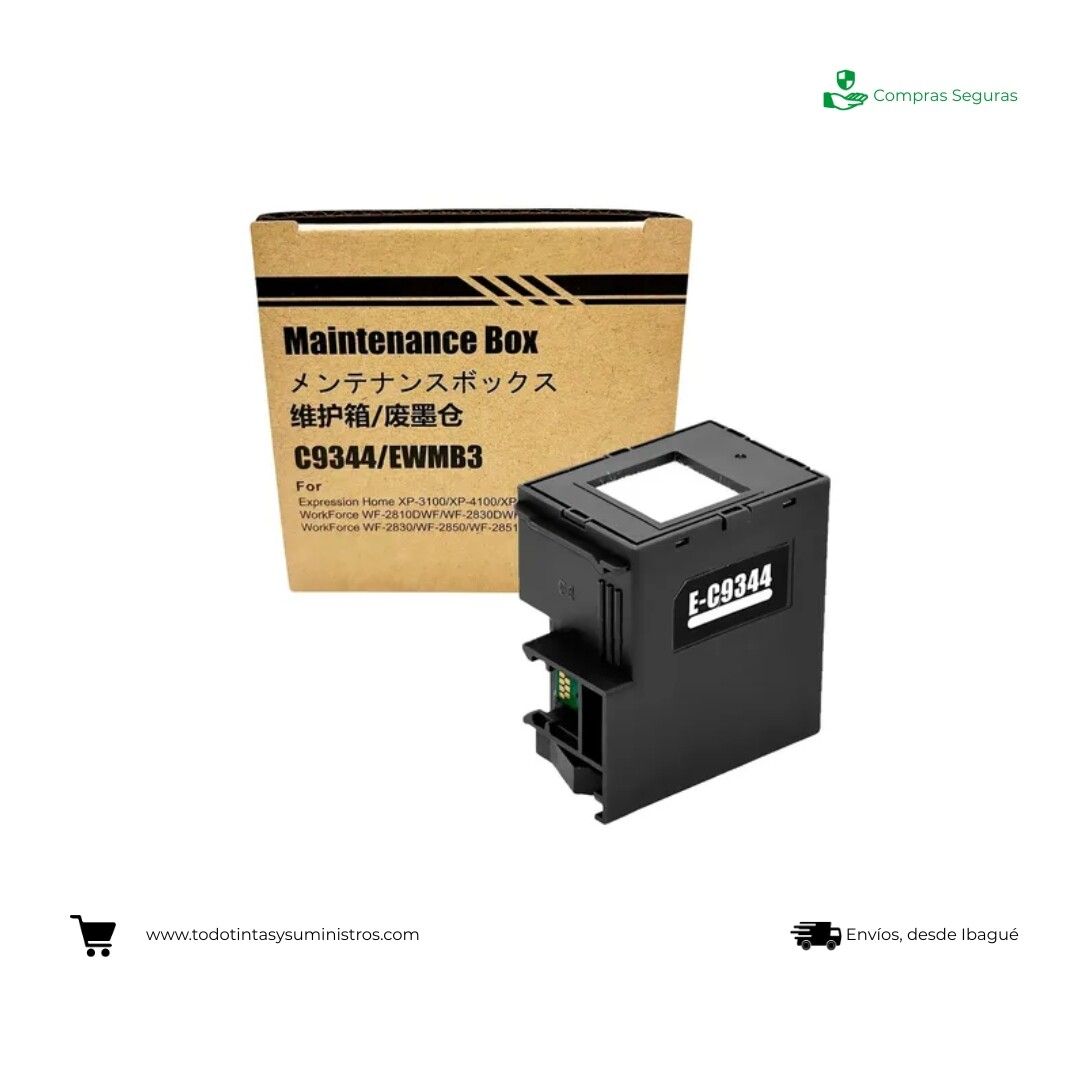
Caja de mantenimiento Epson C9344 junto a su empaque
Prevención y buenas prácticas de uso
Usa consumibles compatibles con el modelo y sigue la rutina de encendido y apagado indicada por Epson. No retires la alimentación de forma brusca como hábito, porque el equipo puede necesitar completar procesos internos. Guarda la impresora en un lugar apropiado y evita temperaturas o polvo extremos. Si se usa poco, consulta el manual para saber qué frecuencia de impresión o mantenimiento recomienda el fabricante. No hay una frecuencia universal válida para todas las tintas y condiciones ambientales.
Al cambiar papel o calidad de impresión, haz una prueba antes de asumir que apareció una falla de cabezal. Mantén actualizado el controlador desde fuentes oficiales cuando sea necesario y registra cambios importantes. Si compartes el equipo, deja una nota de qué procedimiento se hizo y cuándo. Varias personas ejecutando limpiezas sin coordinación pueden gastar tinta y ocultar la evolución del problema.
Una hoja de diagnóstico sencilla debe incluir fecha, modelo, síntomas, niveles de tinta, patrón inicial, operación ejecutada y patrón final. Si el segundo patrón mejora, sigue las instrucciones del manual para decidir si se repite. Si no cambia, pausa y consulta. Este registro es más útil que contar impresiones fallidas sin distinguir el tipo de defecto.
Resumen del procedimiento seguro
Primero descarta errores, papel incorrecto y niveles insuficientes. Después imprime la prueba de inyectores del modelo exacto. Si muestra huecos, realiza una limpieza oficial y espera el fin del ciclo. Vuelve a imprimir la prueba y compara. Repite solo dentro de los límites documentados. Si no mejora, deja de consumir tinta y solicita soporte. En la página de contacto de Todo Tintas puedes consultar disponibilidad de consumibles o asistencia para identificar la referencia del equipo; el manual de Epson sigue siendo la guía del procedimiento técnico.
Qué mostrar al solicitar ayuda técnica
Envía una foto legible de la etiqueta del modelo y de dos patrones de inyectores: antes y después de la limpieza oficial. Indica si las hojas se imprimieron con papel normal, cuándo comenzó el problema y si hubo cambios de tinta, traslado del equipo o errores en pantalla. El técnico podrá separar mejor una obstrucción persistente de una falla de comunicación o alimentación. Evita describir el síntoma solo como «imprime mal», porque esa frase no muestra qué color falta ni si el defecto aparece en la prueba interna. Si hay documentos urgentes, informa el plazo y pregunta por una solución temporal mientras se diagnostica.
Opciones en nuestra tienda
La prueba de inyectores y el procedimiento del manual van primero. Los consumibles o repuestos solo tienen sentido cuando el diagnóstico del modelo indica que hacen falta.
- Si falta tinta negra y tu impresora utiliza T544, consulta la Botella Epson T544 original negra.
- Si el equipo señala un problema con el depósito residual, comprueba si admite la Caja de mantenimiento Epson C9344.
- Un Cabezal Epson de reemplazo debe considerarse únicamente tras una evaluación técnica que confirme la pieza compatible.
- Si el patrón muestra ausencia de cian, revisa la referencia de la Botella Epson T544 original cian antes de reponer tinta.
Fuentes y enlaces
Epson Colombia, prueba de inyectores
Epson Colombia, ejemplo de limpieza de cabezal
Ver la sección relacionada en Todo Tintas y Suministros
Preguntas frecuentes
¿Cómo sé si debo limpiar los cabezales Epson?
Imprime una prueba de inyectores con el procedimiento de tu modelo. Si el patrón presenta espacios o colores faltantes y hay tinta suficiente, la limpieza oficial puede estar indicada. Si el patrón es completo, revisa otras causas.
¿Cuántas veces puedo hacer la limpieza?
El límite y las pausas dependen del modelo. Sigue su manual. Un ejemplo de soporte de Epson para XP-211 habla de esperar tras la cuarta limpieza sin mejora, pero no es una regla para todas las impresoras Epson.
¿La limpieza de cabezales gasta tinta?
Sí. El proceso utiliza tinta para despejar los inyectores y puede llenar componentes de mantenimiento. Evita repetirlo sin comparar patrones de prueba.
¿Puedo limpiar manualmente el cabezal con alcohol?
No sigas métodos improvisados sin autorización del fabricante. Los solventes y la manipulación física pueden dañar el equipo. Si la limpieza oficial falla, consulta al soporte técnico.
¿Qué hago si el color sigue sin salir?
Registra el modelo, niveles y patrones antes y después. Respeta las pausas y límites del manual; si no hay mejora, contacta soporte en vez de encadenar más ciclos.