
Tipos de USB: conectores, velocidades y compatibilidad
Aprende a distinguir USB-A, USB-B y USB-C de las velocidades USB 2.0, 5, 10 y 20 Gbps para elegir memorias y adaptadores compatibles.

Al buscar una memoria, un cable o un adaptador es habitual encontrar nombres como USB-A, USB-C, USB 3.2 y USB 10Gbps en la misma descripción. No significan lo mismo. USB-A, USB-B y USB-C describen principalmente la forma del conector; USB 2.0, USB 5Gbps y otras denominaciones describen capacidades de transferencia. Una memoria USB-C puede funcionar a la velocidad de USB 2.0, y un puerto con esa misma forma puede admitir funciones diferentes según el equipo. La compra correcta comienza por separar conector, datos, energía y video.
Esta guía explica los tipos de USB que aparecen con más frecuencia en computadores y periféricos, cómo reconocer sus límites y qué comprobar antes de comprar. También permite elegir una memoria o un adaptador sin asumir que una forma nueva garantiza mayor rendimiento. La fuente principal para la nomenclatura es USB-IF, la organización que publica las especificaciones y sus recomendaciones de comunicación.
USB-A, USB-B y USB-C: la forma del conector
USB-A es el conector rectangular tradicional de muchos computadores, televisores, hubs y memorias. Su forma indica cómo se inserta, pero no revela por sí sola la velocidad de transferencia. Puede haber puertos USB-A de distintas generaciones. El color interior de la toma ayuda a veces a identificarla, aunque no es una prueba suficiente: distintos fabricantes pueden usar colores o marcas propios. Para saber qué ofrece, consulta el manual o la ficha del equipo.
USB-B tiene una forma más cuadrada en su versión clásica y es frecuente en impresoras y algunos equipos de audio o almacenamiento. En un cable de impresora puede haber USB-A en el extremo del computador y USB-B en el extremo de la impresora. También existen variantes más pequeñas, como Mini-B y Micro-B, usadas en dispositivos antiguos. Cuando reemplaces un cable, revisa la fotografía y el puerto real: «cable USB» es una descripción demasiado amplia para asegurar que encaje.
USB-C es un conector pequeño, reversible y cada vez más común en portátiles, teléfonos, memorias, discos externos y adaptadores. La misma forma puede transportar datos, energía y, en ciertos equipos, señal de video mediante funciones adicionales. Sin embargo, que el puerto sea USB-C no demuestra que permita cargar el portátil, sacar imagen a un monitor o mover archivos a 10 o 20 Gbps. USB-IF diferencia explícitamente las prestaciones del conector de las capacidades de datos y alimentación del producto.
Estándares y velocidades de USB
En datos, USB 2.0 tiene una velocidad de señalización máxima de 480 Mbps. USB-IF comunica las capacidades posteriores con cifras de 5, 10, 20, 40 u 80 Gbps según el producto y la especificación aplicable. Por ejemplo, USB 3.2 agrupa capacidades de 5, 10 y 20 Gbps. Estas son velocidades nominales de señalización, no una promesa de que un archivo se copiará a esa tasa en la práctica. El almacenamiento, el controlador, el cable y la sobrecarga del protocolo afectan la transferencia real.
Las generaciones de USB 3.x han cambiado de nombre con el tiempo. «USB 3.0» puede aparecer en fichas antiguas para productos que hoy se comunican como USB 5Gbps. «USB 3.2 Gen 2» se relaciona con 10 Gbps, pero para un comprador es más claro buscar la cifra explícita que recomienda USB-IF. Si un empaque solo dice «USB 3.2» sin tasa, aún falta un dato. Para comparar dos memorias, solicita velocidad de lectura y escritura medida por el fabricante, además de la interfaz nominal.
Una conexión siempre queda limitada por el componente más lento de la cadena. Si conectas un disco compatible con 10 Gbps a un puerto de 5 Gbps, no obtendrás 10 Gbps. Si usas un cable que solo transporta datos USB 2.0 entre dos equipos más rápidos, la transferencia bajará a ese nivel. También puede influir el hub o adaptador intermedio. La compatibilidad hacia atrás suele permitir que funcionen juntos, pero con las capacidades compartidas, tal como explica USB-IF.
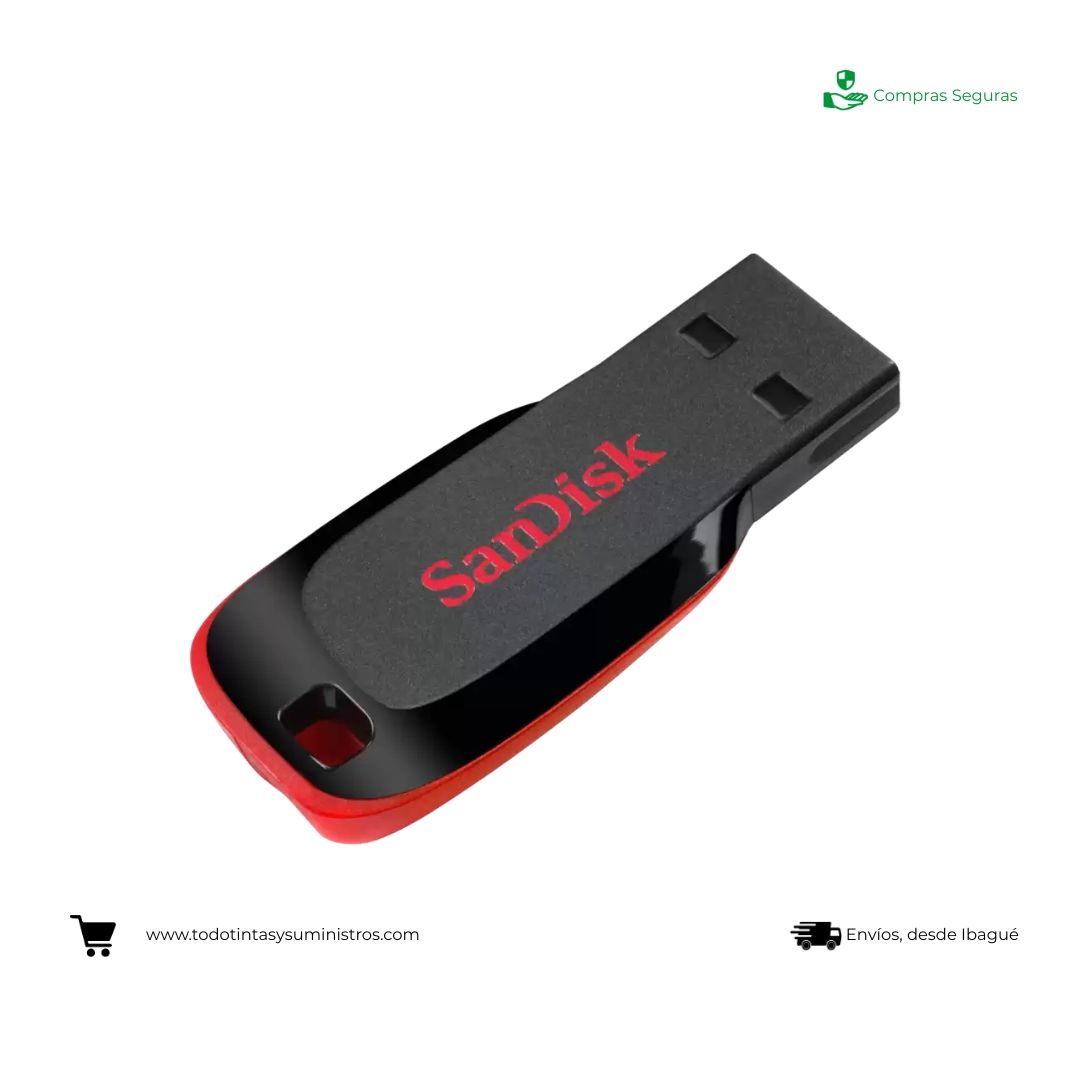
Memoria SanDisk Cruzer Blade USB-A 2.0 de 16 GB
Cómo comprobar qué admite un puerto USB-C
Localiza el modelo exacto del computador, teléfono o tableta y abre su ficha técnica. Busca cuatro datos por separado: velocidad USB de datos, potencia de carga de entrada o salida, compatibilidad con video y, si es relevante, soporte para una tecnología adicional. El símbolo junto al puerto puede orientar, pero no sustituye la documentación. No extrapoles desde otro equipo de la misma familia: un cambio de generación o configuración puede alterar los puertos.
Después revisa el cable. Para pasar datos, confirma la velocidad nominal del cable y su longitud admitida. Para cargar, comprueba la potencia y el protocolo requeridos por el dispositivo y el cargador. Para video, verifica que ambos extremos y el adaptador o monitor admitan la función necesaria. Un cable USB-C que sirve para cargar un teléfono puede no ser adecuado para transferir a gran velocidad o alimentar un portátil. Y un puerto USB-C de un computador puede no tener salida de video.
Si la ficha usa nombres antiguos o ambiguos, busca el manual del fabricante y las especificaciones completas del SKU. En equipos empresariales es frecuente que dos configuraciones aparentemente iguales tengan puertos distintos. Una comprobación sencilla es probar un periférico conocido, pero la prueba no revela por sí sola el máximo teórico. Para una compra importante, conserva la referencia de la ficha técnica con la función que necesitas resaltada.
Qué memoria USB elegir
Empieza por el dispositivo de destino. Para un computador con puertos USB-A, una memoria con conector USB-A encaja directamente. Para un teléfono o portátil que solo tenga USB-C, puedes elegir una memoria USB-C o una unidad con ambos conectores. Si planeas mover archivos entre equipos de diferentes generaciones, la doble conexión puede ahorrar adaptadores. En cualquier caso, comprueba que el sistema operativo reconozca el sistema de archivos usado por la memoria; el tipo de conector no resuelve problemas de formato o permisos.
La capacidad se elige por el tamaño de los archivos y el espacio libre que deseas mantener. Para documentos de oficina, el ancho de banda puede importar menos que la confiabilidad y la compatibilidad. Para videos grandes o copias frecuentes, mira las velocidades sostenidas de lectura y escritura, no solo «USB 3.2» en el título. Muchas memorias anuncian una lectura alta pero escriben bastante más lento, en especial al llenar la unidad o copiar muchos archivos pequeños. Revisa pruebas o fichas de la referencia exacta.
Si trabajas con información importante, mantén otra copia. Una memoria USB es un medio de transporte cómodo, no un respaldo único. Retírala con el procedimiento del sistema operativo cuando haya escrituras pendientes y evita dejarla expuesta a golpes, humedad o temperaturas extremas. Considera cifrado si contiene datos sensibles; confirma que el equipo receptor pueda abrirlos. Estas decisiones de uso son tan relevantes como la velocidad nominal.
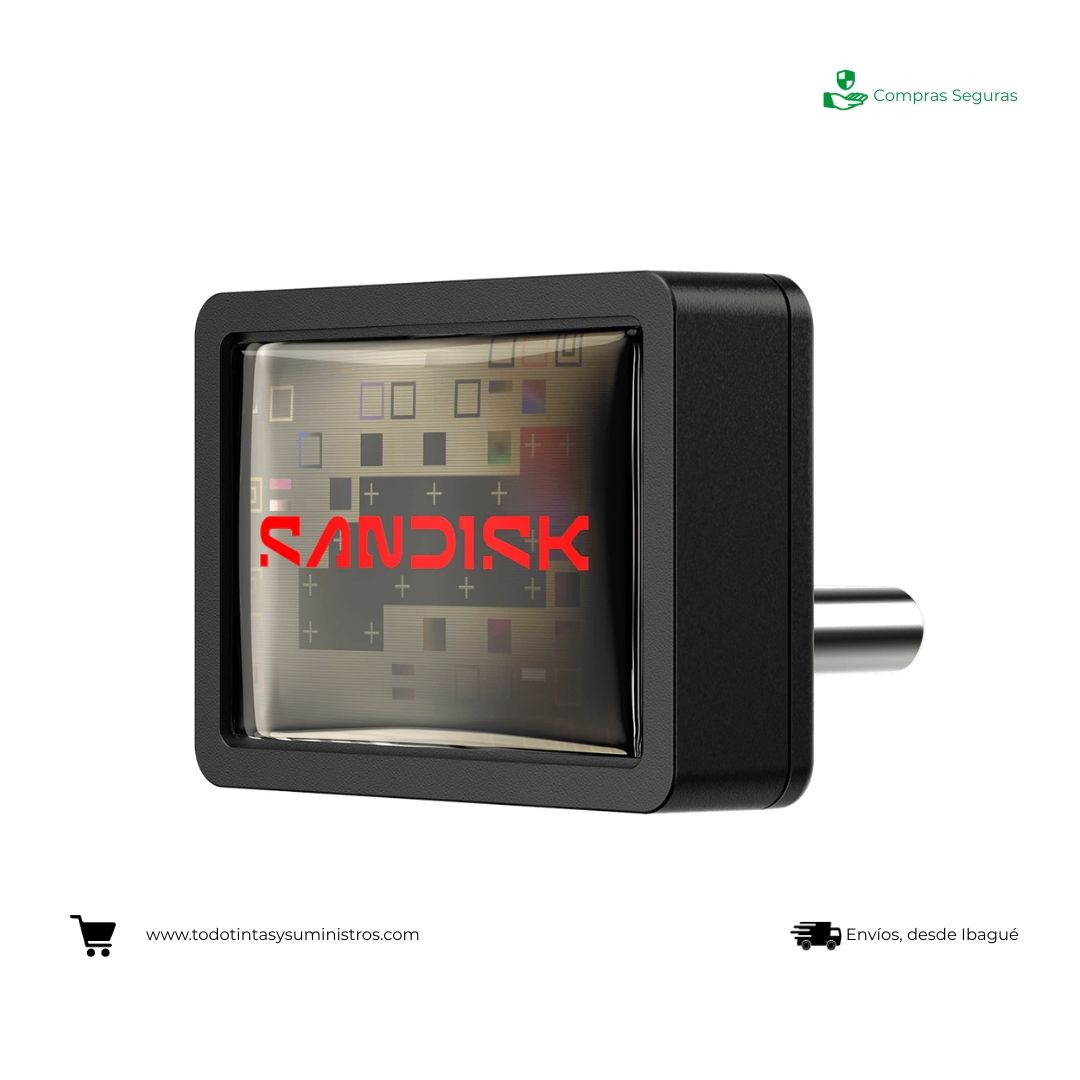
Memoria compacta SanDisk Extreme Fit USB-C de 128 GB
Qué adaptador o hub comprar
Un adaptador debe resolver una conexión concreta. Si necesitas usar una memoria USB-A en un portátil USB-C, basta un adaptador de datos compatible. Si quieres conectar monitor, red, almacenamiento y alimentación a un solo puerto, revisa la ficha del hub para cada función: resolución y frecuencia de video, velocidad de sus puertos, potencia de paso, compatibilidad con el sistema operativo y necesidad de fuente externa. «Siete en uno» solo cuenta conectores; no describe su rendimiento simultáneo.
No todos los puertos de un hub comparten la misma velocidad. Cuando varios periféricos transmiten al tiempo, pueden compartir ancho de banda y energía. Un disco externo que falla al conectarse junto con otros equipos puede estar recibiendo menos potencia de la necesaria. Revisa la capacidad del puerto anfitrión, la alimentación del hub y el consumo de cada periférico. Para estaciones de trabajo críticas, una base de conexión diseñada para el modelo del portátil puede dar una experiencia más predecible.
En impresoras, verifica si el conector del equipo es USB-B, USB-C u otro, y si el cable cumple la longitud recomendada. Un adaptador físico no instala el controlador ni añade compatibilidad con el sistema operativo. Si la impresora puede conectarse por red, esa opción quizá sea más apropiada para varios usuarios, siempre que el modelo y la red lo permitan. Elige por el flujo de trabajo completo, no solo por la forma de los extremos.
Casos prácticos de compatibilidad
Caso 1: tienes una memoria USB-C de 10 Gbps y un portátil USB-C cuyo manual indica USB 5Gbps. La memoria debería poder conectarse físicamente, pero la velocidad máxima de la conexión queda limitada por el puerto y puede ser aún menor durante la copia. No hay falla por no alcanzar la cifra del empaque. Para mejorar el resultado tendrías que usar un puerto compatible con la tasa superior y confirmar que la memoria la sostenga.
Caso 2: compras un cable USB-C para cargar y después quieres conectar un monitor. Si la ficha solo menciona alimentación o USB 2.0, no puedes deducir que transporte video. Revisa el modo de video admitido por portátil, cable y monitor o adaptador. Un cable con conectores correctos puede no tener los conductores o la certificación adecuados para esa tarea.
Caso 3: una impresora tiene USB-B y el computador solo USB-C. Puedes usar un cable USB-C a USB-B adecuado o un adaptador de USB-C a USB-A con el cable original, siempre que la impresora, el sistema y el controlador sean compatibles. Busca la referencia exacta de ambos extremos antes de comprar. La velocidad de una impresora doméstica rara vez justifica pagar por un cable de tasa extrema; la compatibilidad y la calidad de conexión importan más.
Lista de comprobación antes de pagar
Primero identifica la forma de cada puerto. Luego anota la función que realmente necesitas: datos, carga, video o varias a la vez. Busca la tasa de datos en Gbps, la potencia en W cuando corresponda y los requisitos de cable o adaptador. Verifica la referencia del producto, el sistema operativo y cualquier límite del hub. En la categoría de memorias USB de Todo Tintas puedes comparar formatos y capacidades; confirma los detalles de la ficha de la unidad elegida antes de asumir prestaciones que su conector no garantiza.
Opciones en nuestra tienda
Una vez distingas el conector de la velocidad, estas memorias permiten comparar necesidades concretas de transferencia. Comprueba también la capacidad y el sistema de archivos que admiten tus equipos.
- Para pasar archivos entre puertos USB-A y USB-C, revisa la Memoria SanDisk Ultra Dual Drive Go 128 GB USB A y USB C.
- Si tu equipo tiene puerto USB-C y trabajas con archivos grandes, compara las especificaciones de la Memoria SanDisk Extreme Fit 128 GB USB C.
- Para un puerto USB-A convencional, tienes como referencia la Memoria Kingston Exodia 64 GB USB A.
- La Memoria SanDisk Cruzer Blade 16 GB USB 2.0 ayuda a ver una opción USB 2.0; verifica si su velocidad se ajusta a tu uso.
Fuentes y enlaces
USB-IF, guía de lenguaje para USB Type-C
Ver la sección relacionada en Todo Tintas y Suministros
Preguntas frecuentes
¿USB-C es siempre más rápido que USB-A?
No. USB-C y USB-A describen formas de conector. La velocidad depende de las especificaciones del puerto, el cable y el dispositivo. Un USB-C con datos USB 2.0 puede ser más lento que un USB-A de 5 Gbps.
¿Qué significa USB 3.2 en una memoria?
La familia USB 3.2 incluye capacidades de 5, 10 y 20 Gbps. Busca la tasa específica y las velocidades de lectura y escritura de la referencia exacta; el nombre genérico no basta para comparar rendimiento.
¿Una memoria USB-C funciona en un puerto USB-A?
No encaja directamente porque el conector es distinto. Puede funcionar mediante un adaptador compatible, con la velocidad limitada por el componente más lento y según la compatibilidad del equipo receptor.
¿Todos los cables USB-C sirven para pasar video?
No. Deben coincidir las capacidades de portátil, cable y adaptador o monitor. Consulta las fichas técnicas de los tres elementos y el modo de salida de video admitido.
¿Por qué copio archivos más lento que la cifra en Gbps?
La cifra en Gbps describe la señalización de la interfaz. La velocidad real depende del almacenamiento, el tamaño y tipo de archivos, el puerto, cable, hub y protocolo. Compara también las velocidades sostenidas publicadas para la memoria.